블로그 글 646
 전체기사
238
전체기사
238
- 08/11
- 08/11
- 08/11
- 08/10
- 08/10
- 08/07
- 08/07
- 07/28
- 06/08
- 06/08
- 06/08
- 06/08
- 06/08
- 05/30
- 05/21
- 05/21
- 05/21
- 05/21
- 05/21
- 05/21
- 05/09
- 05/09
- 04/24
- 04/24
- 04/24
- 04/24
- 04/24
- 04/24
- 04/24
- 04/24
- 04/24
- 04/24
- 04/24
- 04/24
- 04/24
- 04/24
- 04/22
- 04/22
- 04/22
- 04/22
- 04/22
- 04/22
- 04/22
- 04/22
- 04/22
- 04/22
- 04/20
- 04/19
- 04/19
- 04/19
- 04/19
- 04/19
- 04/10
- 04/10
- 04/10
- 04/03
- 03/09
- 03/09
- 03/09
- 03/07
- 03/07
- 03/07
- 03/07
- 03/07
- 03/07
- 03/07
- 03/07
- 03/07
- 03/07
- 03/07
- 03/07
- 03/02
- 03/02
- 03/02
- 02/28
- 02/28
- 02/28
- 02/27
- 02/27
- 02/04
- 12/21
- 12/19
- 12/19
- 12/19
- 11/28
- 11/26
- 11/26
- 11/26
- 11/26
- 11/26
- 11/26
- 11/26
- 11/26
- 11/26
- 11/26
- 11/26
- 11/26
- 11/26
- 10/28
- 10/28
- 10/28
- 10/28
- 10/28
- 10/28
- 10/28
- 10/28
- 10/13
- 10/13
- 10/07
- 10/03
- 10/03
- 10/02
- 10/02
- 10/02
- 09/29
- 09/28
- 09/28
- 09/28
- 09/28
- 09/28
- 09/25
- 09/25
- 09/24
- 09/24
- 09/24
- 09/24
- 09/24
- 09/24
- 09/24
- 09/24
- 09/24
- 09/24
- 09/09
- 08/27
- 08/20
- 08/20
- 08/20
- 08/18
- 08/17
- 08/17
- 08/17
- 08/17
- 08/17
- 08/11
- 08/07
- 08/07
- 08/04
- 08/04
- 08/04
- 08/03
- 08/03
- 07/08
- 07/08
- 07/08
- 06/24
- 06/24
- 06/24
- 06/16
- 06/16
- 06/16
- 06/16
- 06/16
- 06/13
- 06/13
- 06/09
- 06/09
- 06/09
- 06/09
- 06/09
- 06/09
- 06/08
- 06/08
- 06/05
- 06/03
- 05/31
- 05/30
- 05/29
- 05/29
- 05/29
- 05/29
- 05/29
- 05/28
- 05/28
- 05/28
- 05/27
- 05/27
- 05/27
- 05/27
- 05/27
- 05/27
- 05/27
- 05/26
- 05/26
- 05/26
- 05/26
- 05/26
- 05/26
- 05/26
- 05/25
- 05/25
- 05/25
- 05/25
- 05/25
- 05/24
- 05/24
- 05/23
- 05/23
- 05/23
- 05/23
- 05/23
- 05/23
- 05/23
- 05/23
- 05/23
- 05/22
- 05/21
- 05/21
- 05/21
- 05/21
- 05/21
- 05/21
- 05/21
- 05/21
- 05/19
- 05/19
- 05/19
- 05/18
- 05/18
- 05/16
- 05/16
- 05/16
- 05/16
- 05/16
- 05/16
- 05/16
- 05/16
- 05/16
- 05/16
치호건축사사무소 – 치호뉴스 최신 이슈
3 Ways to Draw the Same Floor Plan (Beginner to pro)
검색어 "Ways"이(가) 제목에서 발견되었습니다.

패션비즈 | 패션코드, 브랜드 스케일업 프로젝트 'KODE : S' 성료... 우승자는 몽세누
검색어 "Ways"이(가) 본문에서 발견되었습니다.
문화체육관광부(장관 최휘영)가 주최하고 한국콘텐츠진흥원(원장직무대행 유현석)과 한국패션디자이너연합회(회장 이상봉)가 공동 주관하는 '패션코드 2026 S/S'(이하 패션코드)가 새롭게 시작한 브랜드 스케일업 프로젝트인 'KODE : S'가 약 5개월간의 교육·컨설팅·데모데이 일정을 성공적으로 마무리했다.
KODE : S는 브랜드 스케일업 프로젝트의 일환으로 K-디자이너 브랜드의 성장과 글로벌 진출의 발판을 마련하기 위해 올해 신설된 프로그램이다. 패션코드 2026 S/S 참가브랜드 중 최종 6개 브랜드를 선정하여, 지난 8월 사업 설명회를 시작으로 실전 패션 분야 투자 경험을 갖춘 전문 액셀러레이터가 참여해 브랜드별 정밀 진단과 마케팅 방향을 설정, 1:1 IR 컨설팅과 단계별 피칭 코칭 등 실무 중심의 교육을 통해 브랜드의 성장을 지원하였으며, 이를 바탕으로 모의 실전 데모데이를 개최했다.
데모데이는 11월 25일, 13시부터 DDP 서울-온 스튜디오에서 개최됐다. 약 50여명의 투자자·패션업계 관계자가 참석한 가운데 각 참가브랜드의 해외 확장 전략과 비전을 발표하며 투자자들로부터 높은 관심을 받았다.

이번 데모데이에는 매 시즌 새로운 콘셉트에 과감히 도전해 새로운 파장을 일으키는 ▲뉴웨이브보이즈(NEW WAVE BOYS), 스트리트 패션과 스포츠의 에너지틱함을 결합해 유니크한 룩을 선보이는 ▲덕다이브(DUCKDIVE), 감정을 입는 방식을 탐구해 젠더리스 실루엣과 섬세한 디테일을 제안하는 ▲몽세누(MONTSENU), 한국의 문화와 역사를 그래픽으로 담아낸 하이엔드 스트리트 브랜드 ▲스텐스(STANCE), 미니멀한 디자인을 기반으로 일상 속 휴식 같은 옷을 만드는 ▲웬즈데이오아시스(WEDNESDAY OASIS), 클래식과 캐주얼의 믹스 앤 매치를 트렌디하게 구현하는 ▲트리플루트(TRIPLEROOT) 총 6개 브랜드가 참가해 각기 다른 디자인 철학을 바탕으로 피칭을 진행했다.
심사 결과 선정된 최종 브랜드는 오는 12월 10일부터 12일까지 코엑스 B홀에서 개최되는 글로벌 스타트업 페스티벌 ‘컴업(COMEUP)’에 패션 스타트업으로 부스 참여 기회를 얻게 된다. ‘컴업(COMEUP)’은 중소벤처기업부와 창업진흥원이 주최하고 코리아스타트업포럼이 주관하는 행사로 국내·외 투자자와 창업 기업이 교류하는 글로벌 스타트업 행사다.
최종 우승 브랜드에는 주식회사 리비저너리의 박준범 대표가 선정됐다. 리비저너리는 지속가능 패션 기반의 B2B/B2G ESG 규제 대응 솔루션 기업으로, 기업에서 필수적으로 발생하는 ESG 지출을 워크웨어와 브랜딩 상품으로 전환해주는 효율적인 대응 모델을 소개했다. 친환경 소재 개발부터 디자인·제작·공정관리까지 아우르는 원스톱 ESG 전환 체계를 갖추고 있다. 함께 몽세누의 디자인 역량과 감도 높은 제품 개발 조직을 기반으로 ESG 디자이너 브랜드로서 글로벌 시장에서의 가능성도 제시하여, 최종 우승 브랜드로 선정됐다.

심사에 참여한 신동현 트러스트벤처투자 부대표는 “여섯 개 참가 브랜드 모두가 각자의 뚜렷한 브랜드 아이덴티티와 비즈니스 모델을 바탕으로 사업을 전개하고 있는 점이 인상적이었다”고 총평하며, “이번 참가팀들에서 브랜드 철학의 확고함, 스톡 최소화를 위한 생산망 관리, 글로벌 지향성이라는 세 가지 공통된 키워드를 확인할 수 있었다”고 밝혔다.
또한 “K-패션을 대표할 유망 스타트업이 본 프로그램을 통해 더욱 발굴되고, 향후 좋은 투자 성과로 이어지기를 기대한다”고 덧붙였다.
패션코드 관계자는 “이번 KODE : S를 통해 브랜드 정체성 강화는 물론, 글로벌 시장 진출을 위한 실전 경험과 네트워크 구축이라는 의미 있는 첫 성과를 확인했다”고 밝히며, 패션코드 2026 S/S의 핵심 슬로건 ‘The Empowered Pathways’가 강조하는 자립 역량 강화의 방향성이 이번 프로그램을 통해 구체적으로 실현됐다는 점에서도 큰 의미가 있다”고 전했다.

전기 모터(직류 모터)는 어떻게 작동하나요?
검색어 "Ways"이(가) 본문에서 발견되었습니다.

소규모 오피스 서버(Server) 구축 - Lenovo Thinkcentre M720q
검색어 "Ways"이(가) 본문에서 발견되었습니다.

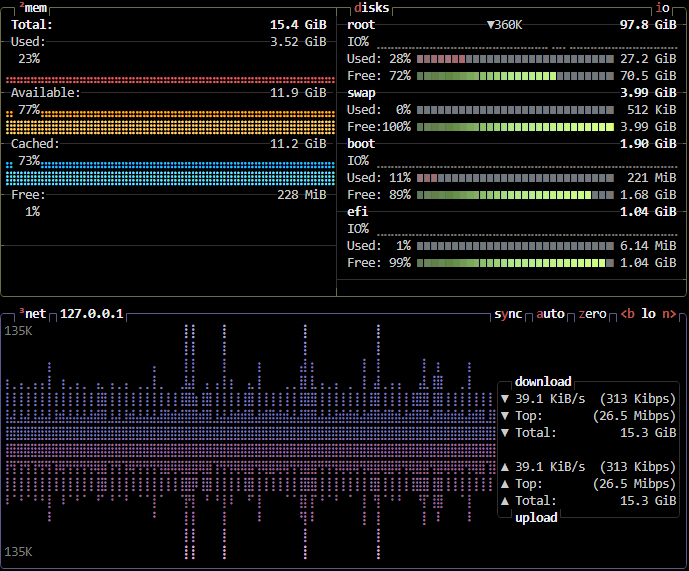
소규모 오피스 서버(Server) 구축 - Lenovo Thinkcentre M720q
리눅스(Linux): 운영체제의 “핵심(커널)” 이름. 윈도우/맥과 다른 계열.
우분투(Ubuntu): 리눅스를 바탕으로 만든 “배포판(Distribution)” 브랜드. (리눅스의 한 종류)
우분투 서버(Ubuntu Server): 우분투의 서버용 에디션(기본적으로 GUI 없이, 서버에 필요한 구성만).
그래서 정확히 쓰면:
“리눅스(계열) 중 하나인 우분투의 서버용 에디션(= Ubuntu Server 24.04 LTS)”
을 설치하자는 뜻이라서 “리눅스 우분투 서버”라고 줄여 부르는 거예요.
Desktop vs Server 차이는?
커널/명령어는 동일하고, 기본 제공 패키지와 기본 설정이 다를 뿐.
Server: GUI 없음(가벼움), SSH/네트워크/서비스 운영에 최적. 24/7 서버에 딱.
Desktop: GUI 있음(편리하지만 무거움), 개발/일상용에 편함.
당신 목적(Flask 24시간 운용, 저전력, 가성비)이면 Ubuntu Server 24.04 LTS가 정답.
정확한 이름/파일
ISO 이름 예:
ubuntu-24.04.1-live-server-amd64.iso(M720q 같은 x86-64 PC는 이걸 쓰면 됩니다)
0) M720q에 Ubuntu Server 24.04 LTS 설치를 처음부터 끝까지
준비물
USB 메모리 8GB 이상 1개
모니터/키보드(설치 때만 필요)
유선 LAN 케이블(설치 중 네트워크 자동 설정에 유리)
1) 설치 USB 만들기 (Windows에서)
Ubuntu Server 24.04 LTS ISO 받기
파일 이름 예:
ubuntu-24.04.1-live-server-amd64.isoRufus 실행 → USB 선택 → ISO 선택 → 옵션은 기본값(UEFI) 그대로 → Start
(BalenaEtcher를 써도 괜찮음: Etcher 실행 → ISO 선택 → USB 선택 → Flash)
팁: M720q는 UEFI 잘 지원합니다. 파티션 스킴
GPT, TargetUEFI로 두면 OK.
2) M720q 부팅 설정
USB 꽂고 M720q 전원 ON
F12 연타 → Boot Menu에서 USB 선택 (부팅목록이 안보이면 BIOS에서 USB Boot 허용 필요)
BIOS 진입: F1 연타
필요한 설정(있으면):
Startup → CSM/Legacy: 기본 UEFI 유지
Security → Secure Boot: 기본 그대로 사용해도 보통 설치 가능 (안되면 Off)
Virtualization: 나중에 Docker에 유리하니 Enabled 추천
Auto power on after power loss: 정전 후 자동 켜짐 원하면 Enabled
저장 후 재부팅 → F12 → USB로 부팅.
3) Ubuntu Server 설치 마법사
화면 지시에 따라 순서대로:
Language: Korean(또는 English)
Keyboard: Korean(101/104 자동 인식)
Network: 유선 LAN 꽂혀 있으면 DHCP로 자동 연결됨 (Wi-Fi는 나중에 해도 됨)
Proxy / Mirror: 비워두고 넘어가도 OK
Storage:
Use an entire disk 선택(단일 디스크 전체 사용)
파일시스템: 기본 ext4 권장 (ZFS 필요 없으면 선택 X)
NVMe 250GB 하나면 그대로 진행
Profile setup: 서버 사용자 만들기
이름, 서버명(hostname), 사용자ID, 비밀번호 설정 (기억해두기)
SSH: Install OpenSSH server 체크 (필수)
Featured Server Snaps: 아무것도 선택하지 말고 넘어가기
설치 진행 → 완료 후 Reboot.
재부팅 직전에 설치 USB를 뽑아 주세요(계속 USB로 부팅되지 않도록).
SSH(Secure Shell) 는
“다른 컴퓨터(서버)에 안전하게 접속해서, 그 컴퓨터에서 직접 명령을 내려 쓸 수 있게 해 주는 통로”예요.
암호화돼서 도중에 엿보여도 내용이 안 풀립니다.
뭘 할 때 쓰나?
원격 서버에 로그인해서 폴더 만들고, 파일 복사하고, 프로그램 설치/실행
Flask 서버 재시작, 로그 보기, 업데이트 등 전부 터미널로 처리
파일 전송(SCP/SFTP)도 SSH 위에서 안전하게 가능
어떻게 동작해?
서버 쪽: SSH 서버(sshd) 가 22번 포트에서 대기
내 PC: SSH 클라이언트로 접속
인증 방식: 비밀번호 또는 키(공개키/개인키) — 키 방식이 훨씬 안전
지금 바로 쓰는 방법 (당신 상황 기준)
1) 서버(우분투) 준비 확인
Ubuntu Server 설치할 때 OpenSSH server를 체크했다면 이미 켜져 있어요.
확인:
sudo systemctl status ssh
IP 주소 확인:
ip a # 또는 서버 화면에 표시된 IP 확인
2) 접속(내 PC → 서버)
Windows 10/11: PowerShell 열고
ssh <서버사용자>@<서버IP>
# 예: ssh ubuntu@192.168.0.50
macOS/Linux: 터미널에서 위와 동일
처음 접속 시 “fingerprint 신뢰하겠냐” 묻는 건 정상 → yes.
비밀번호 대신 “키”로 접속(추천)
내 PC에서 키 만들기
ssh-keygen -t ed25519 -C "my-laptop"
# Enter, Enter, Enter로 넘어가면 ~/.ssh/id_ed25519 (개인키) / .pub(공개키) 생성
공개키를 서버에 등록
ssh-copy-id <서버사용자>@<서버IP>
# ssh-copy-id가 없으면:
# cat ~/.ssh/id_ed25519.pub 출력해서
# 서버의 ~/.ssh/authorized_keys 파일에 붙여넣기
이제부터는 비밀번호 없이:
ssh <서버사용자>@<서버IP>
안전하게 쓰는 습관
개인키(
id_ed25519)는 절대 공유 금지 (백업만 안전하게)서버 방화벽에서 SSH 허용:
sudo ufw allow OpenSSH
sudo ufw enable
나중에 외부에 열 때는 포트포워딩 최소화 또는 VPN/Cloudflare Tunnel 사용 권장
가능해지면
/etc/ssh/sshd_config에서 비밀번호 로그인 끄고(키만 허용) 보안 강화
초간단 치트시트
# 접속
ssh user@SERVER_IP

# 파일 보내기(로컬 -> 서버)
scp local.txt user@SERVER_IP:/home/user/

# 파일 가져오기(서버 -> 로컬)
scp user@SERVER_IP:/home/user/log.txt .

# 키 생성
ssh-keygen -t ed25519 -C "my-laptop"

# 키 등록(가능하면)
ssh-copy-id user@SERVER_IP
Flask 배포 순서
“기본 보안 + Flask 서비스”
1) 기본 업데이트 & 유틸
sudo apt update && sudo apt upgrade -y
sudo apt install -y git curl htop unzip ca-certificates
sudo timedatectl set-timezone Asia/Seoul
2) 방화벽(UFW) 설정
sudo apt install -y ufw
sudo ufw allow OpenSSH
sudo ufw allow 80/tcp      # Nginx(HTTP)
# HTTPS 쓸 거면 다음도:
# sudo ufw allow 443/tcp
sudo ufw enable
sudo ufw status
3) SSH 보안(키 로그인 권장)
로컬PC에서 키가 없다면 생성:
ssh-keygen -t ed25519 -C "my-laptop"서버에 공개키 등록(가능하면):
ssh-copy-id <서버사용자>@<서버IP>(선택, 보안강화) 비밀번호 로그인 끄기:
sudo nano /etc/ssh/sshd_config
# 아래처럼 변경/추가
PasswordAuthentication no
PermitRootLogin no
sudo systemctl reload ssh
4) 고정 IP(선택) — 서버 안정운영에 좋음
ip a          # 유선 인터페이스명 확인(ex: enp0s31f6)
sudo nano /etc/netplan/*.yaml
예시:
network:
  version: 2
  ethernets:
    enp0s31f6:
      addresses: [192.168.0.50/24]
      routes:
        - to: default
          via: 192.168.0.1
      nameservers:
        addresses: [1.1.1.1,8.8.8.8]
적용:
sudo netplan apply
Flask 배포 (도커 없이 깔끔 루트)
5) Nginx + Python 가상환경
sudo apt install -y nginx python3-venv python3-pip
6) 코드 가져오기
GitHub에 올린 저장소를 클론(예: firstcontainer1):
cd ~
git clone https://github.com/<아이디>/firstcontainer1.git
cd firstcontainer1
python3 -m venv .venv
source .venv/bin/activate
# requirements.txt가 있으면:
pip install -r requirements.txt
# 없으면 최소:
pip install flask gunicorn
7) 앱 로컬 구동 테스트
gunicorn -w 2 -b 127.0.0.1:5000 app:app
다른 터미널/PC에서
http://<서버IP>:5000접속해 확인(임시 테스트).
8) Nginx 리버스 프록시(80 → 5000)
sudo tee /etc/nginx/sites-available/flask <<'EOF'
server {
    listen 80;
    server_name _;

    location / {
        proxy_pass http://127.0.0.1:5000;
        proxy_set_header Host $host;
        proxy_set_header X-Forwarded-For $remote_addr;
    }
}
EOF
sudo ln -s /etc/nginx/sites-available/flask /etc/nginx/sites-enabled/
sudo nginx -t && sudo systemctl reload nginx
→ 이제 http://<서버IP>로 접속.
9) 부팅 자동 실행(systemd)
sudo tee /etc/systemd/system/flask.service <<'EOF'
[Unit]
Description=Flask via Gunicorn
After=network.target

[Service]
User=<서버사용자>
WorkingDirectory=/home/<서버사용자>/firstcontainer1
Environment="PATH=/home/<서버사용자>/firstcontainer1/.venv/bin"
ExecStart=/home/<서버사용자>/firstcontainer1/.venv/bin/gunicorn -w 2 -b 127.0.0.1:5000 app:app
Restart=always

[Install]
WantedBy=multi-user.target
EOF

sudo systemctl daemon-reload
sudo systemctl enable --now flask
sudo systemctl status flask --no-pager
<서버사용자>를 실제 사용자명으로 바꿔 넣어줘(예:ubuntu).
(선택) HTTPS, 자동업데이트, 모니터링
10) HTTPS (도메인 있을 때)
sudo apt install -y certbot python3-certbot-nginx
sudo certbot --nginx -d your.domain.com
11) 보안 업데이트 자동화
sudo apt install -y unattended-upgrades
sudo dpkg-reconfigure unattended-upgrades
12) 모니터링/로그 보기
sudo apt install -y glances
glances   # 실시간 상태
journalctl -u flask -f   # Flask 서비스 로그 실시간
BIOS 전원 옵션(유용)
정전 후 자동 켜짐:
부팅 시 F1 → BIOS → Power 또는 After power loss → On
A) Git으로 옮기기 (인증 해결됐을 때 제일 깔끔)
구름IDE 터미널에서
cd /workspace/firstcontainer1     # 네 프로젝트 폴더
git add .
git commit -m "deploy"
git branch -M main
git push -u origin main           # (비번 대신 PAT 또는 SSH)
서버(우분투)에서
cd ~
git clone https://github.com/<너아이디>/firstcontainer1.git
cd firstcontainer1
python3 -m venv .venv
source .venv/bin/activate
pip install -r requirements.txt   # 없으면: pip install flask gunicorn
퍼블릭 저장소면 바로 되고, 프라이빗이면 PAT/SSH 필요(앞서 안내한 대로).
B) SSH로 직접 복사(가장 빨리 됨) — 추천
방법 B-1. scp 한 방에 복사 (구름IDE → 서버)
구름IDE 터미널에서
# 폴더 통째로 복사
scp -r /workspace/firstcontainer1  <서버사용자>@<서버IP>:/home/<서버사용자>/
# 예: scp -r /workspace/firstcontainer1 ubuntu@192.168.0.50:/home/ubuntu/
포트가 22가 아니면
-P 2222처럼 추가.
방법 B-2. rsync로 빠르고 반복 배포
rsync -avz --delete /workspace/firstcontainer1/  <서버사용자>@<서버IP>:/home/<서버사용자>/firstcontainer1/
# 마지막 슬래시( / ) 중요: 내용물만 동기화
방법 B-3. ZIP으로 묶어서 전송
cd /workspace/firstcontainer1
zip -r app.zip .
scp app.zip <서버사용자>@<서버IP>:~/
ssh <서버사용자>@<서버IP> 'mkdir -p ~/firstcontainer1 && unzip -o ~/app.zip -d ~/firstcontainer1 && rm ~/app.zip'
C) SFTP(그래픽 툴)로 드래그&드롭
윈도우면 WinSCP / 맥이면 Cyberduck:
호스트:
<서버IP>프로토콜: SFTP
포트: 22
사용자/비밀번호: 서버 계정
접속 후
/home/<서버사용자>/firstcontainer1에 로컬 폴더 통째로 업로드
옮긴 뒤 “바로 실행” 체크리스트 (서버에서)
cd ~/firstcontainer1
python3 -m venv .venv
source .venv/bin/activate
# requirements.txt 있으면:
pip install -r requirements.txt
# 없으면 최소:
pip install flask gunicorn

# 임시 실행 테스트
gunicorn -w 2 -b 127.0.0.1:5000 app:app
브라우저에서 http://서버IP:5000 열어보고 보이면 OK.
Nginx 리버스 프록시(80 → 5000) — 아직 안 했다면
sudo apt install -y nginx
sudo tee /etc/nginx/sites-available/flask <<'EOF'
server {
    listen 80;
    server_name _;

    location / {
        proxy_pass http://127.0.0.1:5000;
        proxy_set_header Host $host;
        proxy_set_header X-Forwarded-For $remote_addr;
    }
}
EOF
sudo ln -sf /etc/nginx/sites-available/flask /etc/nginx/sites-enabled/flask
sudo nginx -t && sudo systemctl reload nginx
→ 이제 http://서버IP 접속.
부팅 자동실행(systemd) — 아직 안 했다면
sudo tee /etc/systemd/system/flask.service <<'EOF'
[Unit]
Description=Flask via Gunicorn
After=network.target

[Service]
User=<서버사용자>
WorkingDirectory=/home/<서버사용자>/firstcontainer1
Environment="PATH=/home/<서버사용자>/firstcontainer1/.venv/bin"
ExecStart=/home/<서버사용자>/firstcontainer1/.venv/bin/gunicorn -w 2 -b 127.0.0.1:5000 app:app
Restart=always

[Install]
WantedBy=multi-user.target
EOF
sudo systemctl daemon-reload
sudo systemctl enable --now flask
sudo systemctl status flask --no-pager
<서버사용자>를 실제 계정명으로 바꿔줘.
.env/비밀키 주의
퍼블릭 Git엔
.env, 비밀키 올리지 마!이런 파일은 B 방식(scp/rsync/SFTP) 으로만 서버에 배포해서
~/firstcontainer1/.env에 두고,Flask에서
python-dotenv로 읽거나 시스템dEnvironment=에 넣어.
0) 가상환경 들어가기 (공통)
cd ~/firstcontainer1
python3 -m venv .venv
source .venv/bin/activate
pip install -r requirements.txt  # 없으면: pip install flask gunicorn
1) 파일이 APPLICATION.py이고, 안에 app = Flask(__name__) 가 있다면
(개발용, 바로 확인)
FLASK_APP=APPLICATION.py flask run --host=0.0.0.0 --port=5000
(운영용, Gunicorn)
gunicorn -w 2 -b 127.0.0.1:5000 APPLICATION:app
리눅스에서는 대소문자 구분합니다. 파일이
APPLICATION.py면 모듈 이름도 APPLICATION입니다.(소문자로
application:app쓰면 import 에러 납니다)
2) “앱 팩토리” 구조(예: def create_app(): return app)라면
(개발용)
FLASK_APP=APPLICATION.py FLASK_RUN_PORT=5000 flask run --host=0.0.0.0
(운영용)
gunicorn -w 2 -b 127.0.0.1:5000 "APPLICATION:create_app()"
3) wsgi.py가 따로 있고 그 안에 app이 있다면
gunicorn -w 2 -b 127.0.0.1:5000 wsgi:app
Nginx를 이미 붙여놨다면
위에서 하나를 띄운 뒤 브라우저에서:
개발용(직접):
http://서버IP:5000운영용(Nginx 프록시 통과):
http://서버IP(프록시 설정을 내가 준 그대로 썼다면 80→5000으로 전달됩니다)
부팅 자동 실행(systemd)도 ExecStart만 맞추면 끝
(예: APPLICATION.py + app 전역일 때)
sudo tee /etc/systemd/system/flask.service <<'EOF'
[Unit]
Description=Flask via Gunicorn
After=network.target

[Service]
User=<서버사용자>
WorkingDirectory=/home/<서버사용자>/firstcontainer1
Environment="PATH=/home/<서버사용자>/firstcontainer1/.venv/bin"
ExecStart=/home/<서버사용자>/firstcontainer1/.venv/bin/gunicorn -w 2 -b 127.0.0.1:5000 APPLICATION:app
Restart=always

[Install]
WantedBy=multi-user.target
EOF

sudo systemctl daemon-reload
sudo systemctl enable --now flask
sudo systemctl status flask --no-pager
앱 팩토리면
ExecStart= ... gunicorn ... "APPLICATION:create_app()"로 바꿔주세요.
자주 나는 오류 체크
ModuleNotFoundError: 대소문자/경로 틀림 →APPLICATION:app철자 확인AttributeError: module ... has no attribute app: 팩토리 구조인지 확인 →create_app()사용Address already in use: 이미 떠 있는 프로세스가 5000 사용 중 →pkill -f gunicorn후 재실행빈 페이지/502:
journalctl -u flask -f로 서비스 로그 확인
처음엔 집 와이파이/공유기 설정이 제일 헷갈립니다.
핵심은 “내 서버(우분투)까지 안정적 IP를 주고, 밖에서 안전하게 접속” 두 가지예요.
아래 3가지 루트 중 하나만 고르면 됩니다. (난 #2 또는 #3을 강력 추천)
0) 공통: 내부 IP를 고정(또는 예약)해두기
공유기 관리자 페이지 → DHCP 예약(고정 할당)에서 서버 MAC 주소에 예: 192.168.0.50 부여
(또는 우분투에서 고정 IP 설정)
# 인터페이스명 확인 (enp0s31f6 등)
ip a
# netplan 편집
sudo nano /etc/netplan/*.yaml
# 예시
network:
  version: 2
  ethernets:
    enp0s31f6:
      addresses: [192.168.0.50/24]
      routes: [{ to: default, via: 192.168.0.1 }]
      nameservers: { addresses: [1.1.1.1,8.8.8.8] }
sudo netplan apply
우분투 방화벽:
sudo apt install -y ufw
sudo ufw allow OpenSSH
sudo ufw allow 80/tcp
# HTTPS 쓸거면: sudo ufw allow 443/tcp
sudo ufw enable
1) (가장 단순) 내부에서만 쓰기 — 포트포워딩 불필요
집 안에서만
http://192.168.0.50로 접속외부 접속 필요 없으면 여기서 끝!
2) (안전·편리) Cloudflare Tunnel — 포트포워딩 없이 외부 접속
공유기·통신사 설정 복잡함을 회피하는 최적의 방법. CGNAT/이중 NAT도 통과됨.
도메인이 Cloudflare에 있다면:
# 설치
curl -fsSL https://pkg.cloudflare.com/gpg | sudo gpg --dearmor -o /usr/share/keyrings/cloudflare.gpg
echo "deb [signed-by=/usr/share/keyrings/cloudflare.gpg] https://pkg.cloudflare.com/cloudflared $(lsb_release -sc) main" | sudo tee /etc/apt/sources.list.d/cloudflared.list
sudo apt update && sudo apt install -y cloudflared

# 터널 생성/로그인
cloudflared tunnel login
cloudflared tunnel create myflask
cloudflared tunnel route dns myflask flask.my-domain.com

# 프록시(80→127.0.0.1:5000) 설정파일
sudo mkdir -p /etc/cloudflared
sudo tee /etc/cloudflared/config.yml <<'EOF'
tunnel: myflask
credentials-file: /home/ubuntu/.cloudflared/<생성된-credentials.json>
ingress:
  - hostname: flask.my-domain.com
    service: http://127.0.0.1:5000
  - service: http_status:404
EOF

# 서비스로 등록
sudo cloudflared service install
sudo systemctl enable --now cloudflared
이러면 포트포워딩 없이
https://flask.내도메인으로 바로 접속됩니다.22(SSH), 80/443 공유기 포트 여는 작업이 전혀 필요 없음.
3) (정석) 공유기 포트포워딩 — 80/443 외부로 열기
도메인+Let’s Encrypt 직접 쓰고 싶을 때.
공유기에서 포트포워딩:
외부 80 → 내부 192.168.0.50:80
외부 443 → 내부 192.168.0.50:443
(SSH 22는 외부 개방 금지 권장. 원격관리 필요하면 WireGuard VPN 사용)
우분투에서 Nginx + 인증서:
sudo apt install -y nginx certbot python3-certbot-nginx
# Nginx 리버스프록시(80→5000) 이미 했다면 그대로 두고
sudo certbot --nginx -d flask.my-domain.com
테스트는 LTE/5G(모바일 데이터)로 접속해보기(집 와이파이=내부라 착시 생김).
⚠️ ISP가 80/443 차단/CGNAT이면 포워딩이 안 될 수 있어요. 그땐 #2 Cloudflare Tunnel 선택이 편합니다.
보너스: WireGuard VPN(원격에서 내부망처럼)
외부에서 관리/SSH만 필요하면 VPN이 제일 안전.
sudo apt install -y wireguard
# docker로 linuxserver/wireguard 써도 편함
공유기에서 51820/UDP만 포워딩 → 외부에서 폰/노트북으로 VPN 접속 →
192.168.0.50바로 접근.
자주 막히는 지점 체크리스트
DHCP와 고정IP 충돌: 공유기에서 IP 예약으로 해결(가장 쉬움).
더블 NAT/CGNAT: #2 Cloudflare Tunnel로 우회.
NAT Loopback 미지원: 집 와이파이에선 도메인이 안 열릴 수 있음 → LTE로 테스트.
방화벽: UFW/보안 솔루션에서 80/443, 51820(UDP) 허용 확인.
도메인 DNS 전파: A/AAAA 레코드 수정 후 수 분~수십 분 지연 가능.
추천 선택 요약
가장 쉬움/빠름: #2 Cloudflare Tunnel
전통적 직접 서비스: #3 포트포워딩 + Certbot
관리 전용(보안↑): WireGuard VPN + 내부만 공개
이슈 55
개미 15조 샀는데 "상장가 대비 반토막" 비명…정부, 레버리지에 또 경고장
6년간 부산 청년 예산 4배 늘었지만 청년 태반은 지원책 존재조차 몰라
한성숙 국무총리 후보자 지명 이유와 AI 대전환 속도전, 두 번째 여성 총리 가능성까지
투표용지 부족 후폭풍…여야 모두 "선관위 책임" 한목소리 < 정치일반 < 정치 < 기사본문 - 일요서울i
전남도, 소상공인 온라인시장 성공 안착 돕는다 < 광주·전남 < 메트로 < 기사본문 - 뉴스워커
대부업계 “‘불법대부업’은 틀린 표현… 바로잡아야” < 금융 < 파이낸스 < 기사본문 - IT조선
기술사·기술장 취득 경력 2~4년 단축…국가기술자격 응시자격 다양화 | 아주경제
고단수 20기 영식, ♥17기 순자 뚝딱이는 모습에 “귀엽다” 미소…설렘 폭발 (나솔사계)
내가 가려고 알아본, 해외 감성 가득한 서울, 부산, 경주의 이국적 숙소 | 지큐 코리아 (GQ Korea)
[위클리오늘] 동해시, 16년 만의 도민체전 엠블런·마스코트 싱징에 담은 의미 공개 < 강원 < 전국지사 < 기사본문 - 위클리오늘
리틀록 9총사와 트럼프 불러낸 클린턴[손호철의 미국사 뒤집어보기](32)
[대구 장미비디오 사건③] 탈영병 이민형은 어떻게 살인범이 됐나
‘굿바이 잠실’…2026 KBO 올스타전 개최 장소 확정 [공식발표]
새 철도박물관 2030년 문 연다…당선작 '티 뮤지엄' 선정
부산문화재단, 공연예술 유통 전문인재 키운다…'BPAM 아카데미' < 사회 < 기사본문 - LG헬로비전
[르포] 멀티숍 벗어난 푸마, 성수에 ‘스니커 실험실’ 만든 이유 - 아시아투데이
대표작 2편 내리 개봉! 올 겨울, 양조위 팬들은 좋겠네 - 아시아투데이
재활용 충전재가 거위털로 둔갑...? 노스페이스 공정위 신고
김해공항 국제선, 1000만 이용객엔 턱없이 부족한 인프라
“여보, 지금 일본여행 갈까?”…20만원→2만원 ‘뚝’, 관광지 호텔비 급감한 이유가
‘저속노화’ 정희원, 강제추행 혐의로 맞고소…사생활 논란 확산
[현장] 책 영화 빠진 자리, 도파민과 체험이 채웠다 | 비즈한국
김재우♥조유리, 남산뷰 77평 아파트 공개 “아내 위한 인테리어, 침대는 따로”(행가집)
온라인 기반 가구 시장 성장세…29CM 거래액 전년대비 40% 증가
자라홈, 롯데월드몰 플래그십 스토어 리뉴얼 오픈 < 유통소비자 < 생활경제 < 기사본문 - 이뉴스투데이
패션비즈 | 패션코드, 브랜드 스케일업 프로젝트 'KODE : S' 성료... 우승자는 몽세누
[강현철의 명화산책] ‘영혼의 눈동자’ 모딜리아니 ‘잔 에뷔테른’
패션비즈 | '6500억 호실적' 아이파크몰, 메가숍 · 패션 MD 흥행몰이 통했다
무너지는 K푸드 장벽, 초거대 美 식품 몰려온다 < 헤드라인톱 < 유통소비자 < 생활경제 < 기사본문 - 이뉴스투데이
“AI가 사람 대체한다” 아마존, 사무직 10% 감축 단행 - 조세일보
[김승중 더봄] 나만 그런 게 아니었어?···시키면 하기 싫어지는 마음, 우회 방법은 < 김승중의 슬기로운 인간관계 < 더봄 < 기사본문 - 여성경제신문
캄보디아 한인 납치 신고 330건…나경원 "이재명 정권, 왜 방치하나"
전통시장서 두살배기 납치 시도한 60대 남성 체포 | 연합뉴스
中 과학자들, 노화 멈추는 줄기세포 개발…"뇌·혈관까지 회춘"
“온몸이 종잇장처럼 벗겨져”…‘이 약' 복용 4일 만에 피부 괴사까지, 무슨 일?
‘역전부부’ 아내, 유명 남편 때문에 결혼·출산 소식 숨겼다 “악플 시달리기도”(결혼지옥)
“약으로 버티려 했는데”…긴급수술 받았다는 조세호, 무슨일이
알바 채팅방, 나 빼고 전부 한패… 신종 온라인 사기 극성
나솔 광수, 110kg→80kg 반전 과거 공개… “살 빼려 ‘이것’ 끊었다”
이청아, 최애 男 입주자는?…"편파적인가" 고민 (하트페어링)
미쳐야 했던 시대, 이름조차 불리지 않았던 그들 ‘초현실주의와 한국근...